• Saltar al contenido principal
  • Skip to secondary menu
  • Saltar a la barra lateral principal
  • Saltar al pie de página
  • Inicio
  • Secciones
    • Ciencia de datos
    • Criptografía
    • Herramientas
    • Machine Learning
    • Noticias
    • Opinión
    • Productividad
    • Programación
      • JavaScript
      • Julia
      • Matlab
      • Python
      • R
  • Programación
    • JavaScript
    • Julia
    • Matlab
    • Python
    • R
  • Laboratorio
    • Encuestas: Tamaño de Muestra
    • Lotería: Probabilidad de Ganar
    • Reparto de Escaños (D’Hondt)
    • Tres en Raya con IA
  • Noticias
  • Boletín
  • Contacto
  • Tienda
    • Libros
    • Equipamiento de oficina
    • Equipamiento en movilidad
    • Tiendas afiliadas
      • AliExpress
      • Amazon
      • Banggood
      • GeekBuying
      • Lenovo

Analytics Lane

Ciencia e ingeniería de datos aplicada

  • Ciencia de datos
  • Machine Learning
  • IA Generativa
  • Python
  • Pandas
  • NumPy
  • R
  • Excel

Creación de un EXE desde un archivo Python en Windows

mayo 16, 2022 Por Daniel Rodríguez 3 comentarios
Tiempo de lectura: 5 minutos

La aplicación Auto Py to Exe

Con Python se pueden crear grandes aplicaciones informáticas con las que solucionar múltiples problemas. Aunque hacerlas llegar a usuarios finales con pocos conocimientos puede ser complicado. Hay que enviar una carpeta con todos los archivos del proyecto, instalar la versión correcta de Python, las dependencias del proyecto y ejecutar desde la línea de comandos el programa. Algo que no está al acceso de todos los usuarios. Siendo mucho más eficaz en estos casos enviar un programa que se pueda ejecutar simplemente haciendo clic sobre un icono. Algo que se puede conseguir fácilmente en Windows creando un ejecutable EXE desde un archivo Python utilizando para ello Auto Py to Exe.

Instalación de Auto Py to Exe

Auto Py to Exe con el que se puede crear un archivo EXE con un programa escrito en Python desde una interfaz gráfica, por lo que en pocos clics se puede conseguir un ejecutable para distribuir. La instalación, a pesar de ser una aplicación gráfica, se puede realizar mendicante pip, para lo que solamente se tiene que escribir en la terminal el siguiente comando

pip install auto-py-to-exe

Una vez hecho esto para lanzar el programa solamente se tiene que escribir en la terminal la siguiente instrucción

auto-py-to-exe

Apareciendo una ventana similar a la siguiente.

La aplicación Auto Py to Exe

Publicidad


Conseguir un EXE desde un archivo Python con Auto Py to Exe

La aplicación es bastante sencilla de utilizar, aunque tiene bastantes opciones. Siendo la primera opción el idioma entre el que se encuentra el castellano. Después solamente se tiene que indicar el script de inicio del programa, lo que se puede hacer escribiendo la ruta en el cuadro de texto o seleccionado el archivo con el botón Browse (Mostrar en castellano). Una vez hecho esto se pueden seleccionar las diferentes opciones en base a lo que se desee conseguir. La primera que aparece es seleccionar si se desea generar una carpeta con el programa o un único archivo. Para proyectos pequeños la mejor opción es la segunda, solamente se tendrá que enviar un EXE, pero cuando el proyecto es más grande es mejor publicarlo como una carpeta.
Programador de tareas de Windows: Guía definitiva para automatizar tu trabajo (BAT, PowerShell y Python)
En Analytics Lane
Programador de tareas de Windows: Guía definitiva para automatizar tu trabajo (BAT, PowerShell y Python)

La siguiente opción es si la aplicación está basada en terminal o en una ventana. Por defecto viene seleccionada la opción de consola, por lo al ejecutarse el programa se mostrará una terminal para el que el usuario interactúe con ella. Para las aplicaciones que tienen interfaz gráfica es mejor seleccionar la segunda opción, ya que así no se mostrará la terminal, algo que puede ser molesto para muchos usuarios.

Posteriormente se puede indicar un icono para la aplicación, si es necesario incluir archivos adicionales como puede ser datos o imágenes y otras configuraciones avanzadas. Una vez seleccionadas las opciones se puede pulsar el botón CONVERT .PY TO .EXE (CONVERTIR .PY A .EXE) para iniciar el proceso de conversión.

Ejemplo de conversión: calculadora creada con PySimpleGUI

En una entrada de la semana pasada se explicó cómo se pueden construir aplicaciones con GUI en Python empleando para ello PySimpleGUI, siendo uno de los ejemplos utilizados una calculadora. Para convertir esta aplicación en un archivo EXE se ha usado las siguientes opciones.
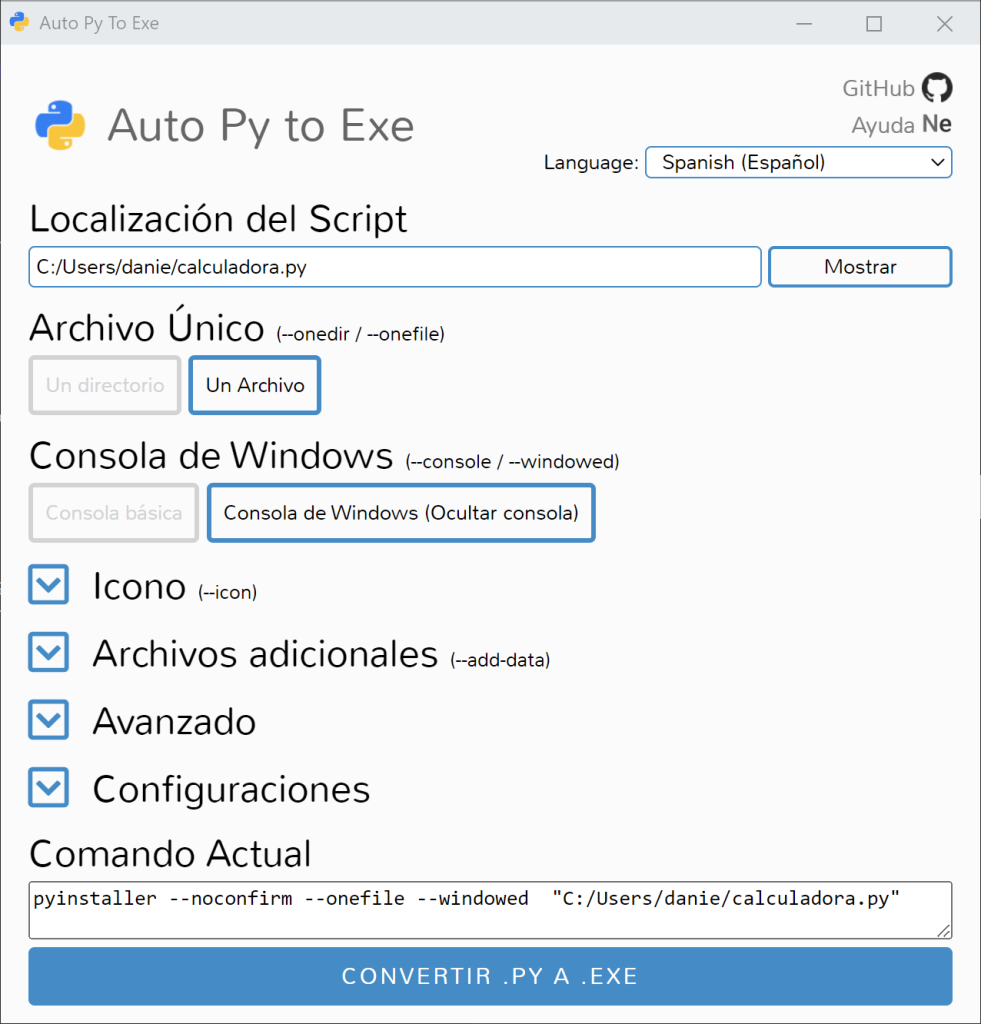
Opciones seleccionadas para compilar la calculadora en Auto Py to Exe

Como se puede ver en la captura de pantalla lo primero que se hizo es cambiar el idioma de la aplicación. Seleccionado posteriormente la ruta al archivo con la calculadora. Seleccionado crear un único archivo, el programa es realmente sencillo, y ocultando la consola, ya que esta es una aplicación gráfica y el usuario no tiene por qué acceder a ella. El resto de las opciones se han dejado tal como vienen por defecto. Al pulsar sobre el botón azul se ejecutan los procesos necesarios y, después de un rato, se creará el archivo EXE en una carpeta llamada output en la ruta actual.

Resultados de compilar la calculadora en Auto Py to Exe

Ahora se puede acceder a la carpeta y comprobar que hay un archivo, en este caso de poco más de 10Mb, con el programa. Cualquier usuario podrá ejecutar este en su ordenador. Sin la necesidad de instalar Python ni ninguna de las dependencias. Toda la información necesaria se encuentra dentro del archivo.

Archivo EXE con el programa de calculadora

Pudiéndose comprobar que si se ejecuta al programa se obtendrá una ventana como la siguiente.

La aplicación de la calculadora compilada funcionando

Publicidad


Conclusiones

En esta ocasión se ha visto cómo se puede usar Auto Py to Exe para la creación de EXE desde un archivo Python en Windows. Lo que es de gran utilidad para distribuir desarrollos. Haciendo que el usuario final tenga que ejecutar instalar en su sistema Python ni las liberas de las que depende la ejecución del programa. Evitando de este modo posibles problemas de incompatibilidad entre versiones en los diferentes entornos de los posibles usuarios finales.

¿Te ha parecido de utilidad el contenido?

¡Puntúalo entre una y cinco estrellas!

Puntuación promedio 5 / 5. Votos emitidos: 4

Ya que has encontrado útil este contenido...

¡Síguenos en redes sociales!

¡Siento que este contenido no te haya sido útil!

¡Déjame mejorar este contenido!

Dime, ¿cómo puedo mejorar este contenido?

Publicaciones relacionadas

  • Programador de tareas de Windows: Guía definitiva para automatizar tu trabajo (BAT, PowerShell y Python)
  • La Paradoja del Cumpleaños, o por qué no es tan raro compartir fecha de nacimiento
  • Cómo abrir una ventana de Chrome con tamaño y posición específicos desde la línea de comandos en Windows
  • Curiosidad: El sesgo de supervivencia, o por qué prestar atención sólo a los que “llegaron” puede engañarte
  • Documentar tu API de Express con TypeScript usando OpenAPI (Swagger)
  • Data Lake y Data Warehouse: diferencias, usos y cómo se complementan en la era del dato
  • ¿Media, mediana o moda en variables ordinales? Guía práctica para el análisis de datos
  • Cómo ejecutar JavaScript desde Python: Guía práctica con js2py
  • Cómo generar contraseñas seguras con Python (y entender su nivel de seguridad)

Publicado en: Python Etiquetado como: GUI, Windows

Interacciones con los lectores

Comentarios

  1. Jonathan Alexander Chila Guevara dice

    junio 11, 2023 a las 11:23 pm

    Muchas gracias por el programa, me ha servido bastante bien; sin embargo desde la ultima actualizacion de python ya no me funciona, no se si tienes disponible para la ultima version de python?

    Responder
    • Daniel Rodríguez dice

      junio 12, 2023 a las 6:35 pm

      No soy el autor del programa. Si no funciona bien, es posible que PyInstaller, el programa que crea el binario, no este actualizado a la última versión.

      Responder
  2. Agapito dice

    julio 7, 2023 a las 7:37 pm

    A mi me ha funcionado, se ejecuta en windows 10 y en Ubuntu 20.
    Gracias.

    Responder

Deja una respuesta Cancelar la respuesta

Tu dirección de correo electrónico no será publicada. Los campos obligatorios están marcados con *

I accept the Terms and Conditions and the Privacy Policy

Este sitio usa Akismet para reducir el spam. Aprende cómo se procesan los datos de tus comentarios.

Barra lateral principal

Suscríbete a nuestro boletín

Suscríbete al boletín semanal para estar al día de todas las publicaciones.

Política de Privacidad

Analytics Lane en redes sociales

  • Amazon
  • Bluesky
  • Facebook
  • GitHub
  • Instagram
  • Mastodon
  • Pinterest
  • RSS
  • Telegram
  • Tumblr
  • Twitter
  • YouTube

Publicidad

Entradas recientes

Curiosidad: ¿Por qué los datos “raros” son tan valiosos?

noviembre 6, 2025 Por Daniel Rodríguez

Cómo generar contraseñas seguras con Python (y entender su nivel de seguridad)

noviembre 4, 2025 Por Daniel Rodríguez

Cómo ejecutar JavaScript desde Python: Guía práctica con js2py

octubre 30, 2025 Por Daniel Rodríguez

Publicidad

Es tendencia

  • Curiosidad: ¿Por qué los datos “raros” son tan valiosos? publicado el noviembre 6, 2025 | en Ciencia de datos, Opinión
  • Redondear la hora en Python para agrupar datos publicado el octubre 26, 2020 | en Python
  • Diferencias entre CPU, GPU, TPU y NPU publicado el abril 19, 2023 | en Herramientas
  • Operaciones de filtrado de DataFrame con Pandas en base a los valores de las columnas publicado el mayo 10, 2019 | en Python
  • Convertir un Notebook en un archivo de Python publicado el marzo 2, 2022 | en Herramientas, Python

Publicidad

Lo mejor valorado

4.9 (24)

Seleccionar filas y columnas en Pandas con iloc y loc

4.6 (16)

Archivos JSON con Python: lectura y escritura

4.4 (14)

Ordenación de diccionarios en Python mediante clave o valor

4.7 (13)

Operaciones de filtrado de DataFrame con Pandas en base a los valores de las columnas

4.5 (10)

Diferencias entre var y let en JavaScript

Publicidad

Comentarios recientes

  • Daniel Rodríguez en Probabilidad básica: cómo entender el azar en nuestra vida diaria
  • Pepe en Probabilidad básica: cómo entender el azar en nuestra vida diaria
  • CARLOS ARETURO BELLO CACERES en Justicio: La herramienta gratuita de IA para consultas legales
  • Piera en Ecuaciones multilínea en Markdown
  • Daniel Rodríguez en Tutorial de Mypy para Principiantes

Publicidad


Footer

Analytics Lane

  • Acerca de Analytics Lane
  • Boletín de noticias
  • Contacto
  • Libros
  • Lo más popular
  • Noticias
  • Tienda
  • Tiendas afiliadas

Secciones

  • Ciencia de datos
  • Criptografía
  • Herramientas
  • Machine Learning
  • Opinión
  • Productividad
  • Programación
  • Reseñas

Sobre de Analytics Lane

En Analytics Lane tratamos de explicar los principales conceptos de la ciencia e ingeniería de datos con un enfoque práctico. Los principales temas tratados son ciencia de datos, ingeniería de datos, inteligencia artificial, machine learning, deep learning y criptografía. Además, también se habla de los principales lenguajes de programación y herramientas utilizadas por los científicos e ingenieros de datos.

Copyright © 2018-2025 Analytics Lane ·Términos y condiciones ·Política de Cookies ·Política de Privacidad ·Herramientas de privacidad ·Contacto