
• Saltar al contenido principal
  • Skip to secondary menu
  • Saltar a la barra lateral principal
  • Saltar al pie de página
  • Inicio
  • Secciones
    • Ciencia de datos
    • Criptografía
    • Herramientas
    • Machine Learning
    • Noticias
    • Opinión
    • Productividad
    • Programación
      • JavaScript
      • Julia
      • Matlab
      • Python
      • R
  • Programación
    • JavaScript
    • Julia
    • Matlab
    • Python
    • R
  • Laboratorio
    • Encuestas: Tamaño de Muestra
    • Lotería: Probabilidad de Ganar
    • Reparto de Escaños (D’Hondt)
    • Tres en Raya con IA
  • Noticias
  • Boletín
  • Contacto
  • Tienda
    • Libros
    • Equipamiento de oficina
    • Equipamiento en movilidad
    • Tiendas afiliadas
      • AliExpress
      • Amazon
      • Banggood
      • GeekBuying
      • Lenovo

Analytics Lane

Ciencia e ingeniería de datos aplicada

  • Ciencia de datos
  • Machine Learning
  • IA Generativa
  • Python
  • Pandas
  • NumPy
  • R
  • Excel

Activar copiar y pegar en VirtualBox

mayo 1, 2019 Por Daniel Rodríguez 7 comentarios
Tiempo de lectura: 4 minutos

Copiar y pegar

Copiar y pegar es una de las características de los sistemas operativos modernos que más influyen en la productividad. Algo que también se puede tener al trabajar con máquinas virtuales. En el caso de VirtualBox esta opción no está disponible por defecto, para poder usarla es necesario instalar previamente el pack de extensión y los complementos ene el sistema anfitrión. A continuación. se explicará como configurar copiar y pegar en VirtualBox. Además, también se verá cómo activar la opción de arrastrar y soltar archivos entre la máquina anfitrión y huésped.

Instalación del pack de extensión

Una vez instalado VirtualBox es aconsejable instalar en este el pack de extensión (Oracle VM VirtualBox Extension Pack). Este pack se puede descargar gratuitamente desde la página de descargas de VirtualBox. El pack es el mismo independientemente del sistema operativo anfitrión, por lo que solamente existe una descarga. Una vez finalizada la descarga veremos un archivo con extensión vbox-extpack en la carpeta de descargas.

Oracle VM VirtualBox Extension Pack

Generalmente, haciendo doble clic sobre este archivo se puede instalar el pack de extensión en VirtualBox. Como indica en la captura de pantalla, la instalación de este permite acceder a opciones como el uso de USB 2.0, USB 3.0 y la gestión del anfitrión entre otras.

Balance de 2025 en Analytics Lane
En Analytics Lane
Balance de 2025 en Analytics Lane

Instalación de Oracle VM VirtualBox Extension Pack

Dependiendo del sistema operativo puede que sea necesario introducir la contraseña de administrador para la instalación.

Publicidad


Instalación de los complementos del huésped (“Guest Additions”)

Por otro lado, en el sistema operativo anfitrión es necesario instalar de los complementos del huésped (“Guest Additions”). Para ello es necesario poner en marcha el sistema operativo huésped e ir al menú de VirtualBox: Devices > Insert Guest Additions CD Image… Una vez hecho esto, se montará en el huésped un CD con el software para su instalación. Para lo que solamente se han de seguir los pasos del asistente.
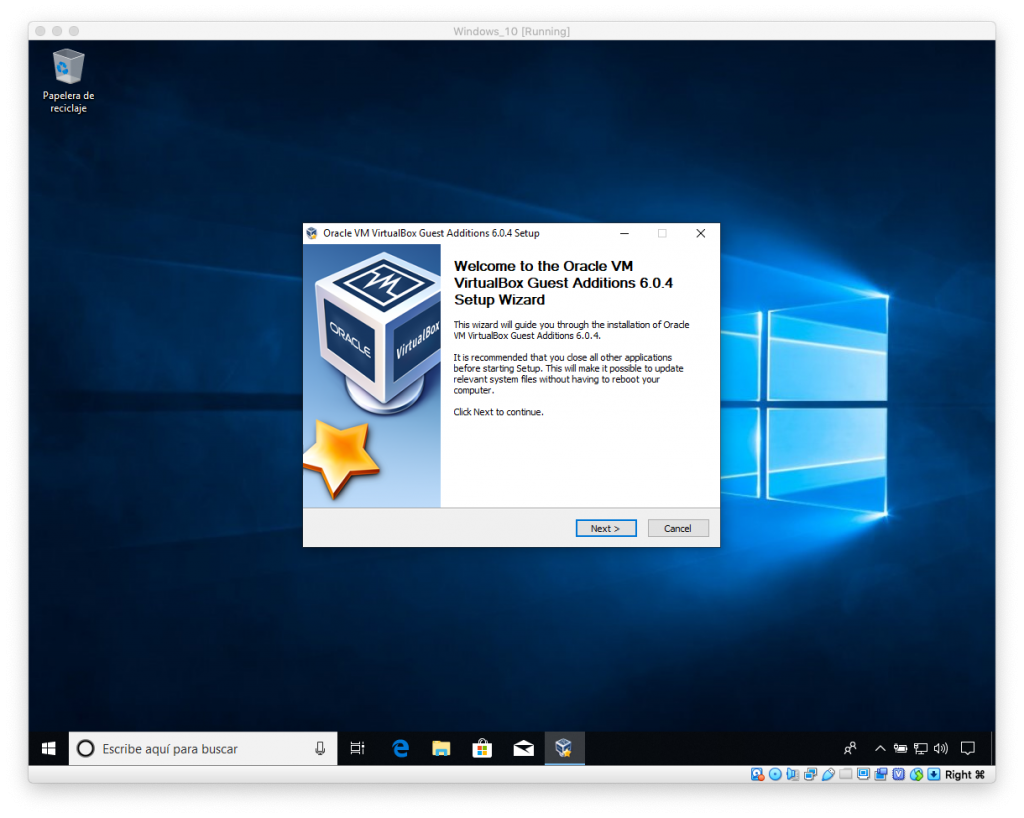
Instalación VirtualBox y Guest Additions
Instalación de VirtualBox y Guest Additions

Una vez terminada la instalación puede ser necesario reiniciar el sistema operativo para que los cambios tengan efecto.

Reinicio tras la instalación de VirtualBox y Guest Additions

Copiar y pegar en VirtualBox

Una vez hecho esto la función de copiar y pegar se puede activar en la sección Avanzado de las opciones generales.
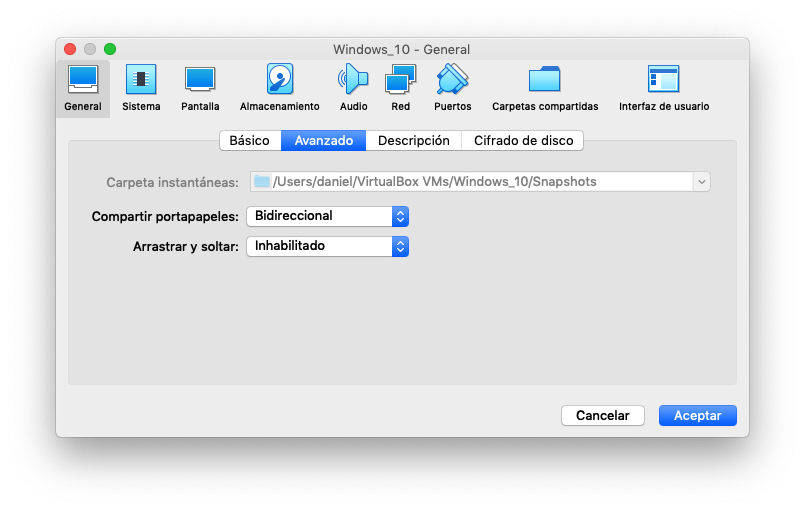
Menú avanzado de la sección general de VirtualBox

En este menú aparecen cuatro opciones:

  • Inhabilitado: no está disponible la opción de copiar y pegar entre los sistemas operativos.
  • Anfitrión a invitado: los datos en el portapapeles del anfitrión se podrán usar a sistema invitado, pero no al revés.
  • Invitado a anfitrión: los datos en el portapapeles del invitado se podrán usar en el anfitrión, pero no al revés.
  • Bidireccional: los datos de los dos portapapeles se podrán compartir.

La opción más útil es la última, con la que se pueden mover los datos en ambas direcciones. Ahora simplemente se pueden copiar una URL en el navegador del anfitrión y pegarla en el del huésped.

Estas opciones también se pueden modificar desde el menú de VirtualBox. Para ello se puede ir a Devices > Shared Clipboard y seleccionar la opción deseada.

En el caso de que el sistema operativo anfitrión sea Mac y el huésped Windows puede ser interesante modificar los atajos de teclado. Facilitando el trabajo al no tener que cambiar entre la tecla comando en Mac y control en Windows.

Publicidad


Mover archivos entre sistemas

Otra opción interesante que se encuentra junto a la compartición del portapapeles es la posibilidad de arrastrar y soltar archivos entre los sistemas. Al activar esta opción se puede coger un archivo en cualquier máquina y arrastrar este a la otra. Facilitando así mover datos entre los sistemas.

En este caso las opciones son las mismas que las disponibles para compartir el portapapeles: Inhabilitado, Anfitrión a invitado, Invitado a anfitrión y Bidireccional. También existe la posibilidad de configurar los valores en el menú Devices > Shared Folders.

Conclusiones

Hoy se ha visto cómo activar la opción de copiar y pegar en VirtualBox. Una funcionalidad que permite compartir de forma rápida datos entre los sistemas operativos cuando se trabaja con máquinas virtuales. Además, se ha visto cómo activar la opción de mover y arrastrar archivos entre ambos sistemas. Conocer cómo se pueden activar estas funcionalidades es algo que permite aumentar la productividad con VirtualBox.

Imágenes: Pixabay (Lukas)

¿Te ha parecido de utilidad el contenido?

¡Puntúalo entre una y cinco estrellas!

Puntuación promedio 5 / 5. Votos emitidos: 2

Ya que has encontrado útil este contenido...

¡Síguenos en redes sociales!

¡Siento que este contenido no te haya sido útil!

¡Déjame mejorar este contenido!

Dime, ¿cómo puedo mejorar este contenido?

Publicidad


Publicaciones relacionadas

  • Balance de 2025 en Analytics Lane
  • El promedio engañoso: cuando la media no cuenta toda la historia
  • Comprender las pruebas de hipótesis para no especialistas
  • Ordenadores para Machine Learning e Inteligencia Artificial en 2026: Guía completa para elegir el equipo adecuado según tu perfil y presupuesto
  • ¿Qué significa realmente un porcentaje? Por qué no es lo mismo subir un 20% que bajar un 20%
  • null y undefined en JavaScript y TypeScript: ¿son realmente lo mismo?
  • Riesgo relativo vs riesgo absoluto: la trampa de los titulares alarmistas

Publicado en: Herramientas Etiquetado como: VirtualBox

Interacciones con los lectores

Comentarios

  1. Luis dice

    septiembre 24, 2019 a las 1:05 pm

    Excelente explicación. Estaba buscando en varios sitios información sobre estas funciones y aquí está muy bien explicado. Gracias.

    Responder
  2. riber dice

    enero 20, 2020 a las 10:29 am

    Hola amigos,
    Cuando trabajo desde Windows con máquina virtualBox Linux, o desde Linux con máquina virtualBox Windows, me deja copiar, pegar e incluso compartir carpetas sin problemas.
    Pero ahora trabajo desde Linux con máquina virtualBox Linux (para hacer pruebas) y no me deja ni copiar, ni pegar ni compartir carpetas. Y tengo instalado la “Guest Additions”. De hecho, como he dicho, con VirtualBox Windows no tengo problema.
    ¿Alguien sabría decirme el problema cual es?
    Muchas gracias.

    Responder
    • Daniel Rodríguez dice

      enero 20, 2020 a las 12:16 pm

      Hola Riber, lo único que se me ocurre es que en las opciones avanzadas no se encuentren seleccionadas las opciones de compartir.

      Responder
  3. John Ospina dice

    mayo 5, 2020 a las 6:52 pm

    Funciona excelente en Mac, muchas gracias

    Responder
  4. Celeste Jazz dice

    enero 10, 2022 a las 7:46 pm

    Una consulta adicional, como se pueden activar todos los comandos que se usan en excel?

    Responder
    • Daniel Rodríguez dice

      enero 10, 2022 a las 10:00 pm

      No sé si lo que estas buscando es cómo modificar los atajos de teclado en las máquinas virtuales de Virtual Box, ese es un proceso sencillo del que he hablado en otra ocasión: https://www.analyticslane.com/2018/10/01/modificar-los-atajos-de-teclado-en-maquinas-virtuales-virtualbox/

      Responder
  5. Abel Pardo Fdez dice

    noviembre 7, 2022 a las 8:57 pm

    Gracias

    Responder

Deja una respuesta Cancelar la respuesta

Tu dirección de correo electrónico no será publicada. Los campos obligatorios están marcados con *

I accept the Terms and Conditions and the Privacy Policy

Este sitio usa Akismet para reducir el spam. Aprende cómo se procesan los datos de tus comentarios.

Barra lateral principal

Suscríbete a nuestro boletín

Suscríbete al boletín semanal para estar al día de todas las publicaciones.

Política de Privacidad

Analytics Lane en redes sociales

  • Amazon
  • Bluesky
  • Facebook
  • GitHub
  • Instagram
  • Mastodon
  • Pinterest
  • RSS
  • Telegram
  • Tumblr
  • Twitter
  • YouTube

Publicidad

Entradas recientes

Riesgo relativo vs riesgo absoluto: la trampa de los titulares alarmistas

enero 29, 2026 Por Daniel Rodríguez

null y undefined en JavaScript y TypeScript: ¿son realmente lo mismo?

enero 27, 2026 Por Daniel Rodríguez

¿Qué significa realmente un porcentaje? Por qué no es lo mismo subir un 20% que bajar un 20%

enero 22, 2026 Por Daniel Rodríguez

Publicidad

Es tendencia

  • Media, mediana y moda: Descubre cómo interpretar las medidas de tendencia central con ejemplos claros y sin complicaciones publicado el mayo 16, 2025 | en Ciencia de datos
  • Cómo calcular el tamaño de la muestra para encuestas publicado el septiembre 9, 2025 | en Ciencia de datos
  • Configurar múltiples monitores en VirtualBox publicado el septiembre 6, 2019 | en Herramientas
  • Introducción a la programación funcional en Python publicado el junio 3, 2019 | en Python
  • Obtención de valores únicos de una columna con Pandas publicado el mayo 8, 2019 | en Python

Publicidad

Lo mejor valorado

4.9 (24)

Seleccionar filas y columnas en Pandas con iloc y loc

4.6 (16)

Archivos JSON con Python: lectura y escritura

4.4 (14)

Ordenación de diccionarios en Python mediante clave o valor

4.7 (13)

Operaciones de filtrado de DataFrame con Pandas en base a los valores de las columnas

4.5 (10)

Diferencias entre var y let en JavaScript

Publicidad

Comentarios recientes

  • M. Pilar en Cómo eliminar las noticias en Windows 11 y recuperar tu concentración
  • Daniel Rodríguez en Probabilidad básica: cómo entender el azar en nuestra vida diaria
  • Pepe en Probabilidad básica: cómo entender el azar en nuestra vida diaria
  • CARLOS ARETURO BELLO CACERES en Justicio: La herramienta gratuita de IA para consultas legales
  • Piera en Ecuaciones multilínea en Markdown

Publicidad


Footer

Analytics Lane

  • Acerca de Analytics Lane
  • Boletín de noticias
  • Contacto
  • Libros
  • Lo más popular
  • Noticias
  • Tienda
  • Tiendas afiliadas

Secciones

  • Ciencia de datos
  • Criptografía
  • Herramientas
  • Machine Learning
  • Opinión
  • Productividad
  • Programación
  • Reseñas

Sobre de Analytics Lane

En Analytics Lane tratamos de explicar los principales conceptos de la ciencia e ingeniería de datos con un enfoque práctico. Los principales temas tratados son ciencia de datos, ingeniería de datos, inteligencia artificial, machine learning, deep learning y criptografía. Además, también se habla de los principales lenguajes de programación y herramientas utilizadas por los científicos e ingenieros de datos.

Copyright © 2018-2026 Analytics Lane ·Términos y condiciones ·Política de Cookies ·Política de Privacidad ·Herramientas de privacidad ·Contacto