• Saltar al contenido principal
  • Skip to secondary menu
  • Saltar a la barra lateral principal
  • Saltar al pie de página
  • Inicio
  • Secciones
    • Ciencia de datos
    • Criptografía
    • Herramientas
    • Machine Learning
    • Noticias
    • Opinión
    • Productividad
    • Programación
      • JavaScript
      • Julia
      • Matlab
      • Python
      • R
  • Programación
    • JavaScript
    • Julia
    • Matlab
    • Python
    • R
  • Laboratorio
    • Estadística
      • Calculadora del Tamaño Muestral en Encuestas
      • Calculadora de estadísticos descriptivos
      • Test de normalidad
      • Calculadora de contrastes de hipotesis
      • Calculadora de tamano del efecto
      • Simulador de Regresión Lineal con Ruido
      • Visualizador de PCA
      • Visualizador de Series Temporales
      • Simulador de Regresión Logística
      • Simulador de K-Means
      • Simulador de DBSCAN
      • Detector de la Ley de Benford
      • Ajuste de Curvas
      • Calculadora de Matrices
    • Probabilidad
      • Calculadora de Probabilidad de Distribuciones
      • Calculadora de Probabilidades de Lotería
      • Simulador del Problema de Monty Hall
      • Simulador de la Estrategia Martingala
    • Finanzas
      • Calculadora de Préstamos e Hipotecas
      • Conversor TIN ↔ TAE
      • Calculadora DCA con ajuste por inflación
      • Calculadora XIRR con Flujos Irregulares
      • Simulador FIRE (Financial Independence, Retire Early)
    • Negocios
      • CLV
      • Scoring
    • Herramientas
      • Formateador / Minificador de JSON
      • Conversor CSV ↔ JSON
      • Comparador y Formateador de Texto y JSON
      • Formateador y Tester de Expresiones Regulares
      • Inspector de JWT
      • Generador y verificador de hashes
      • Codificador / Decodificador Base64 y URL
      • Conversor de bases numericas
      • Conversor de Timestamp Unix
      • Conversor de colores
      • Generador de UUIDs
    • Juegos
      • Tres en Raya
      • Nim con Q-Learning
    • Más
      • Método D’Hondt
      • Generador de Contraseñas Seguras
  • Noticias
  • Boletín
  • Contacto
  • Tienda
    • Libros
    • Equipamiento de oficina
    • Equipamiento en movilidad

Analytics Lane

Ciencia e ingeniería de datos aplicada

  • Ciencia de datos
  • Machine Learning
  • IA Generativa
  • Python
  • Pandas
  • NumPy
  • R
  • Excel

Ordenación de datos en Excel avanzado

Excel

septiembre 9, 2020 Por Daniel Rodríguez Deja un comentario
Tiempo de lectura: 4 minutos

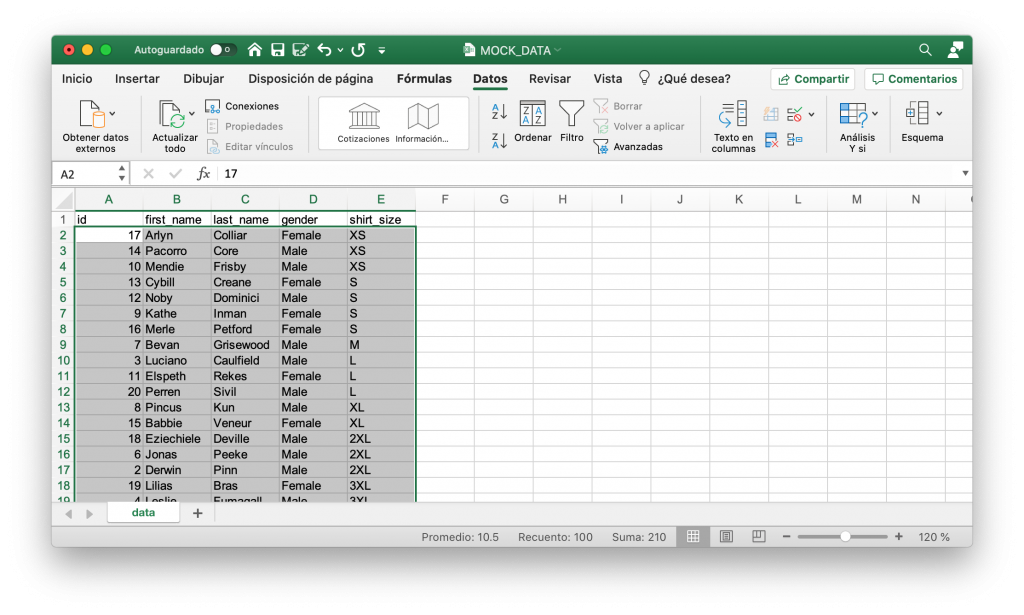
Conjunto de datos sintéticos generado para la entrada

En las hojas de cálculo es habitual ordenar los datos en base a sus valores. Cómo ordenar un listado de clientes por nombre, dirección o cualquier otro dato. Para ello Excel nos ofrece tanto una herramienta básica, posiblemente la más conocida y utilizada para ordenar por una columna, como una más avanzada. A continuación, vamos a ver ambas herramientas para la ordenación de datos en Excel.

Ordenación de datos básica en Excel

En esta entrada, como en otras anteriores, vamos a descargar un conjunto de datos generado en Mockaroo para trabajar con ellos. Usaremos unos 20 registros que contienen el nombre, apellido, genero y talla.

Conjunto de datos sinteticos generado para la entrada
Conjunto de datos sintéticos generado para la entrada

La ordenación básica de datos en Excel se obtiene seleccionado la columna de datos por la que deseamos ordenar y en pulsador en la barra Datos sobre el icono “Ordenar de A a Z” para ordenar los datos en orden ascendente u “Ordenar de Z a A” para hacerlo en orden descendente. Al hacer esto nos aparecerá una advertencia para ampliar la selección, es decir, para ordenar también el resto de las filas en base al de esta columna. Algo a lo que generalmente responderemos de forma afirmativa, ya que en caso contrario solamente se ordenará la columna indicada, perdiendo la relación de esta con el resto.
Lanzamos el video de ScoreFlow: crea scorecards de crédito de forma ágil y sin IT
En Analytics Lane
Lanzamos el video de ScoreFlow: crea scorecards de crédito de forma ágil y sin IT

Advertencia antes de ordenar

Una vez hecho esto podemos ver los datos ordenados, en el sentido indicado, por esa columna.
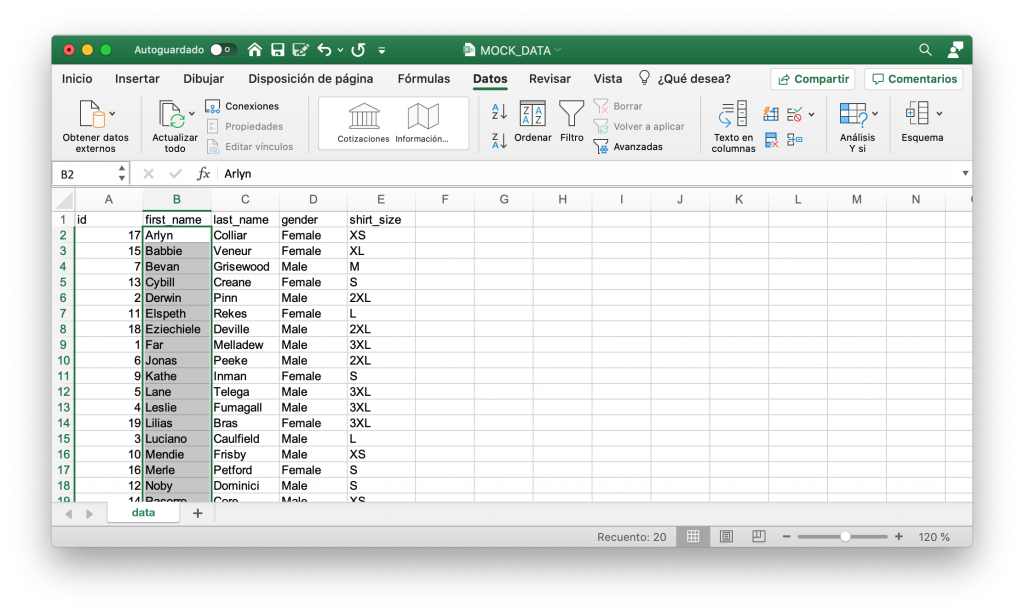
Resultado de ordenar por nombre

Ordenación de datos avanzada en Excel

En muchas ocasiones el método de ordenación que hemos utilizado es suficiente. Pero qué pasa en el caso de querer ordenar primero por los apellidos y luego por el nombre. En tal caso se puede crear una nueva columna concatenado los dos valores. Pero es más eficiente usar otra herramienta de ordenación que existe en Excel.

Para poder apreciar el resultado más claramente en nuestro ejemplo vamos a ordenar primero por el tamaño de la camisa y posteriormente por el apellido. Algo que se puede hacer seleccionado todos los datos que deseamos ordenar y pulsando sobre el icono “Ordenar” de la barra datos. Al hacer esto nos aparecerá una ventana como la siguiente.
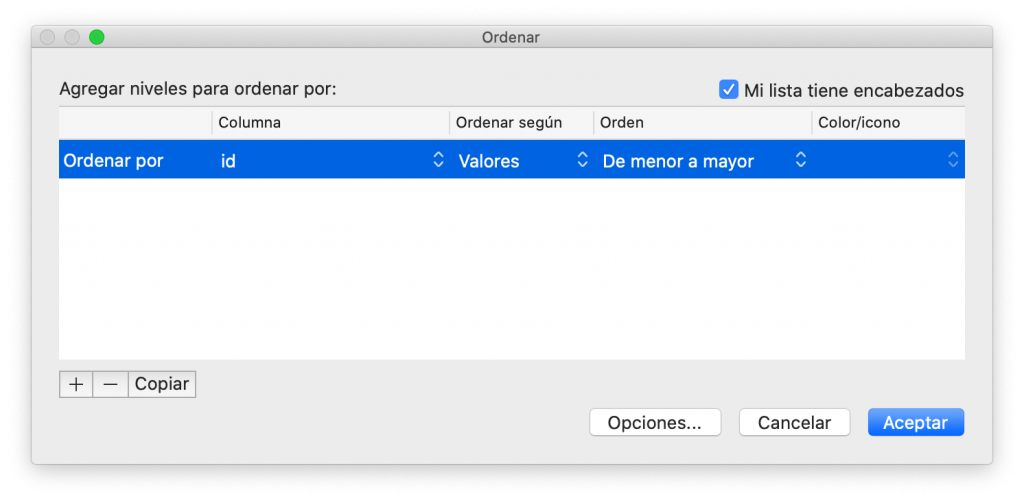
Ventana de ordenación avanzada en Excel

En la que se pueden ver tres columnas en las que es posible seleccionar valores. La primera columna es el nombre de la columna por la que deseamos ordenara. A continuación, se encuentra el “Ordenar según”, en la que se puede indicar el por que sé ordena. Pudiendo usarse para ello el valor, el color de la celda o del texto o los iconos. Opciones que pueden ser interesantes en hojas de cálculo con formatos condicionales. Posteriormente está el método de ordenación que puede ser de menor a mayor, de mayor a menor o un criterio personalizado que veremos más adelante. Para ordenar por nuestro criterio solo tenemos que rellenar los campos como se muestra a continuación.
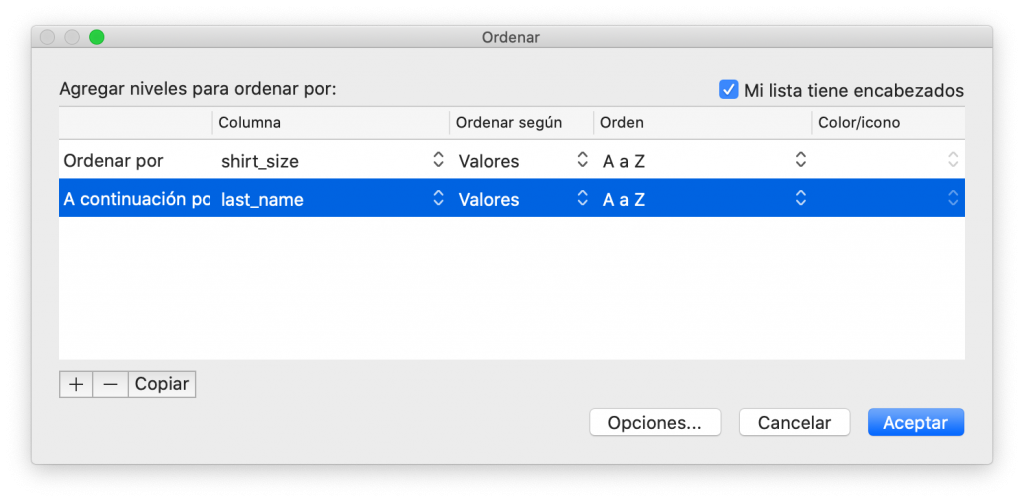
Ventana de ordenación avanzada en Excel con los valores seleccionados

Con lo que se obtiene

Resultado de ordenar por talla y apellido

Publicidad


Usar un criterio personalizado

Lo primero que se puede ver en la captura anterior es que las tallas no están ordenadas correctamente. Están ordenadas alfabéticamente. Lo que se puede solucionar con una lista de ordenación personalizada. Para eso primero hemos de crear una lista de tallas, accediendo para ellos en las opciones de Excel a las listas personalizadas. Creando en esta ventana la lista.

Creación de listas personalizadas

Vemos que Excel incluye por defecto valores par ordenar por día de la semana y mes del año. Pero no incluía una lista de tallas, por lo que ha sido necesario crearla.

Ahora podemos volver a nuestra hoja de cálculo y en la ventana de ordenación seleccionar la lista de tallas.

Selección del criterio de ordenación personalizado

Ahora tenemos las tallas ordenadas correctamente.
Lista ordenada con un criterio personalizadado
Lista ordenada con un criterio personalizado

Conclusiones

En esta entrada hemos visto cómo realizar una ordenación de datos en Excel, tanto la función rápida pero básica como una más avanzada. La versión avanzada nos permite ordenar los datos en base a más de un valor y utilizando criterios propios que no sean un criterio alfabético o numérico.

¿Te ha parecido de utilidad el contenido?

¡Puntúalo entre una y cinco estrellas!

Puntuación promedio 0 / 5. Votos emitidos: 0

Ya que has encontrado útil este contenido...

¡Síguenos en redes sociales!

¡Siento que este contenido no te haya sido útil!

¡Déjame mejorar este contenido!

Dime, ¿cómo puedo mejorar este contenido?

Publicaciones relacionadas

  • Lanzamos el video de ScoreFlow: crea scorecards de crédito de forma ágil y sin IT
  • El bestiario de los indicadores económicos absurdos: El zoo patrio
  • Las fórmulas con DNI, o cómo dividir cualquier cosa entre cualquier otra cosa puede acabar publicado en un titular serio – El bestiario de los indicadores económicos absurdos (parte 5)
  • Data Leakage en Credit Scoring: El Error que Invalida tu Modelo
  • La liga internacional, o cuando Harvard y Johns Hopkins suman peras con manzanas – El bestiario de los indicadores económicos absurdos (parte 6)
  • Los indicadores que se autocumplen, o cuando medir es modificar – El bestiario de los indicadores económicos absurdos (parte 7)
  • Customer Lifetime Value: la fórmula clásica que todo analista debería dominar
  • PSI: Cómo Saber Cuándo tu Modelo de Credit Scoring se ha Degradado
  • DBSCAN y la selección de ε: teoría, intuición y aplicación práctica

Publicado en: Herramientas Etiquetado como: Excel

Interacciones con los lectores

Deja una respuesta Cancelar la respuesta

Tu dirección de correo electrónico no será publicada. Los campos obligatorios están marcados con *

I accept the Terms and Conditions and the Privacy Policy

Este sitio usa Akismet para reducir el spam. Aprende cómo se procesan los datos de tus comentarios.

Barra lateral principal

Suscríbete a nuestro boletín

Suscríbete al boletín semanal para estar al día de todas las publicaciones.

Política de Privacidad

Analytics Lane en redes sociales

  • Amazon
  • Bluesky
  • Facebook
  • GitHub
  • Instagram
  • Mastodon
  • Pinterest
  • RSS
  • Telegram
  • Tumblr
  • Twitter
  • YouTube

Publicidad

Entradas recientes

PSI: Cómo Saber Cuándo tu Modelo de Credit Scoring se ha Degradado

julio 21, 2026 Por Daniel Rodríguez

Los indicadores que se autocumplen, o cuando medir es modificar – El bestiario de los indicadores económicos absurdos (parte 7)

julio 16, 2026 Por Daniel Rodríguez

Customer Lifetime Value: la fórmula clásica que todo analista debería dominar

julio 14, 2026 Por Daniel Rodríguez

Publicidad

Es tendencia

  • PSI: Cómo Saber Cuándo tu Modelo de Credit Scoring se ha Degradado publicado el julio 21, 2026 | en Ciencia de datos
  • Método del codo (Elbow method) para seleccionar el número óptimo de clústeres en K-means publicado el junio 9, 2023 | en Ciencia de datos
  • Nuevo simulador del problema de Monty Hall en el laboratorio de aplicaciones de Analytics Lane publicado el abril 8, 2026 | en Noticias
  • ¿Por qué recibo ‘NameError: name X is not defined’ en Python? Aprende cómo solucionarlo publicado el marzo 17, 2025 | en Python
  • Libros de Machine Learning en castellano publicado el diciembre 18, 2020 | en Ciencia de datos, Reseñas

Publicidad

Lo mejor valorado

4.9 (24)

Seleccionar filas y columnas en Pandas con iloc y loc

4.6 (16)

Archivos JSON con Python: lectura y escritura

4.4 (14)

Ordenación de diccionarios en Python mediante clave o valor

4.7 (13)

Operaciones de filtrado de DataFrame con Pandas en base a los valores de las columnas

4.1 (11)

Aplicar el método D’Hondt en Excel

Comentarios recientes

  • bif en JSON en bases de datos: cuándo es buena idea y cuándo no
  • bif en Cómo desinstalar Oracle Database 19c en Windows
  • M. Pilar en Cómo eliminar las noticias en Windows 11 y recuperar tu concentración
  • Daniel Rodríguez en Probabilidad básica: cómo entender el azar en nuestra vida diaria
  • Pepe en Probabilidad básica: cómo entender el azar en nuestra vida diaria

Publicidad


Footer

Analytics Lane

  • Acerca de Analytics Lane
  • Boletín de noticias
  • Contacto
  • Libros
  • Lo más popular
  • Noticias
  • Tienda
  • Tiendas afiliadas

Secciones

  • Ciencia de datos
  • Criptografía
  • Herramientas
  • Machine Learning
  • Opinión
  • Productividad
  • Programación
  • Reseñas

Sobre de Analytics Lane

En Analytics Lane tratamos de explicar los principales conceptos de la ciencia e ingeniería de datos con un enfoque práctico. Los principales temas tratados son ciencia de datos, ingeniería de datos, inteligencia artificial, machine learning, deep learning y criptografía. Además, también se habla de los principales lenguajes de programación y herramientas utilizadas por los científicos e ingenieros de datos.

Copyright © 2018-2026 Analytics Lane ·Términos y condiciones ·Política de Cookies ·Política de Privacidad ·Herramientas de privacidad ·Contacto