• Saltar al contenido principal
  • Skip to secondary menu
  • Saltar a la barra lateral principal
  • Saltar al pie de página
  • Inicio
  • Secciones
    • Ciencia de datos
    • Criptografía
    • Herramientas
    • Machine Learning
    • Noticias
    • Opinión
    • Productividad
    • Programación
      • JavaScript
      • Julia
      • Matlab
      • Python
      • R
  • Programación
    • JavaScript
    • Julia
    • Matlab
    • Python
    • R
  • Laboratorio
    • Estadística
      • Calculadora del Tamaño Muestral en Encuestas
      • Calculadora de estadísticos descriptivos
      • Test de normalidad
      • Calculadora de contrastes de hipotesis
      • Calculadora de tamano del efecto
      • Simulador de Regresión Lineal con Ruido
      • Visualizador de PCA
      • Visualizador de Series Temporales
      • Simulador de Regresión Logística
      • Simulador de K-Means
      • Simulador de DBSCAN
      • Detector de la Ley de Benford
      • Ajuste de Curvas
      • Calculadora de Matrices
    • Probabilidad
      • Calculadora de Probabilidad de Distribuciones
      • Calculadora de Probabilidades de Lotería
      • Simulador del Problema de Monty Hall
      • Simulador de la Estrategia Martingala
    • Finanzas
      • Calculadora de Préstamos e Hipotecas
      • Conversor TIN ↔ TAE
      • Calculadora DCA con ajuste por inflación
      • Calculadora XIRR con Flujos Irregulares
      • Simulador FIRE (Financial Independence, Retire Early)
    • Negocios
      • CLV
      • Scoring
    • Herramientas
      • Formateador / Minificador de JSON
      • Conversor CSV ↔ JSON
      • Comparador y Formateador de Texto y JSON
      • Formateador y Tester de Expresiones Regulares
      • Inspector de JWT
      • Generador y verificador de hashes
      • Codificador / Decodificador Base64 y URL
      • Conversor de bases numericas
      • Conversor de Timestamp Unix
      • Conversor de colores
      • Generador de UUIDs
    • Juegos
      • Tres en Raya
      • Nim con Q-Learning
    • Más
      • Método D’Hondt
      • Generador de Contraseñas Seguras
  • Noticias
  • Boletín
  • Contacto
  • Tienda
    • Libros
    • Equipamiento de oficina
    • Equipamiento en movilidad

Analytics Lane

Ciencia e ingeniería de datos aplicada

  • Ciencia de datos
  • Machine Learning
  • IA Generativa
  • Python
  • Pandas
  • NumPy
  • R
  • Excel

Mejorando la calidad de las imágenes en Jupyter Notebook: Un enfoque completo

Jupyter, Matplotlib

marzo 6, 2024 Por Daniel Rodríguez Deja un comentario
Tiempo de lectura: 5 minutos

Jupyter Notebook se ha vuelto una herramienta fundamental para el análisis y la visualización de datos en múltiples entornos. Sin embargo, la calidad por defecto de las imágenes puede no ser adecuada en muchas aplicaciones. Por eso, en una entrada anterior, expliqué cómo cambiar esa resolución por defecto por una más adecuada en los monitores de alta resolución (HiDPI o Retina Display). En esta entrada, analizaré diversas estrategias para mejorar la calidad de las imágenes en Jupyter Notebook. Explicando cómo mejorar la resolución de las imágenes para producir imágenes con resultados nítidos y profesionales.

Entendiendo la resolución de las imágenes en Jupyter Notebook

La resolución de las imágenes, generalmente medido en píxeles por pulgada (DPI, acrónimo de Dots per Inch), indica el número de píxeles que contiene y, por lo tanto, la calidad visual de estas. Una resolución más alta proporciona una imagen más nítida y detallada, lo que es importante tanto cuando se desea imprimir, como al visualizar en pantallas de alta resolución.

Por defecto las figuras que se crean Matplotlib en Jupyter Notebook tienen un tamaño de 6,4 por 4,8 pulgadas. Valor que se puede cambiar mediante el método figsize(). Una vez definido el tamaño de la figura, un valor más alto de DPI hará que las imágenes sean más nítidas, ya que tendrá más píxeles para representar la información visual en el mismo área. Por lo tanto, ajustar el DPI es esencial para garantizar la calidad óptima de las imágenes. Aunque hay que hacerlo con cuidado, ya que al aumentar el DPI en exceso hará que los archivos sean más pesados.
La caverna del consumo, o cómo Greenspan miraba calzoncillos para hacer política monetaria – El bestiario de los indicadores económicos absurdos (parte 1)
En Analytics Lane
La caverna del consumo, o cómo Greenspan miraba calzoncillos para hacer política monetaria – El bestiario de los indicadores económicos absurdos (parte 1)

Se puede pensar que una alternativa a aumentar el DPI es simplemente aumentar el tamaño de las figuras. Sin embargo, esto no produce el mismo resultado. Al aumentar el tamaño de las imágenes, es cierto que el número total de píxeles aumenta, pero también hay otras consideraciones importantes para tener en cuenta.

Por un lado, al aumentar el tamaño del lienzo, el texto y otros elementos proporcionales se vuelven más pequeños en relación con la imagen. Esto puede dificultar la legibilidad del texto y la interpretación de los detalles más finos en la imagen.

Además, aumentar el tamaño del lienzo no mejora la calidad intrínseca de la imagen en términos de nitidez y claridad de los detalles. Aunque la imagen puede parecer más grande, la resolución real de los elementos individuales (texto, puntos, etc.) dentro de la imagen permanece igual, lo que produce una menor calidad visual al observar la imagen de cerca.

Configurando la resolución de las imágenes en Jupyter Notebook

La forma más sencilla de mejorar la resolución de las imágenes en Jupyter Notebook es a través de la configuración de Matplotlib. El siguiente código cambia la resolución por defecto de 72 DPI a 144.

%config InlineBackend.figure_format = 'retina'

Pero este valor se puede cambiar de una manera más precisa, indicando exactamente la resolución que se desea para todas las imágenes. Por ejemplo, para cambiar la resolución a 300 DPI se puede escribir la siguiente línea.

%config InlineBackend.print_figure_kwargs = {'dpi': 300}

En este caso se asigna explícitamente al parámetro print_figure_kwargs el valor de 300 DPI. Pudiendo indicar el valor numérico con absoluta precisión. Ejecutar esta línea en un notebook asegura que todas las imágenes generadas dentro de éste tengan una resolución de 300 DPI, lo que garantiza una calidad óptima en la visualización de gráficos y figuras.

Publicidad


Cambiar la resolución a al exportar con Matplotlib

Si lo que se desea es exportar las figuras creadas con Matplotlib se puede recurrir al parámetro dpi del método savefig() para cambiar la resolución de estas. Por ejemplo, si se desea exportar el gráfico que se ha creado con una resolución de 300 DPI se puede ejecutar la siguiente línea

plt.savefig('mi_grafico.png', dpi=300)

Esto generará un archivo de imagen llamado “mi_grafico.png” con una resolución de 300 DPI, lo que garantiza una alta calidad y nitidez en la imagen.

Comparativa del efecto de la resolución en los archivos

Para ilustrar la importancia de la resolución en la calidad de las imágenes, he creado un gráfico simple utilizando Matplotlib y exportado este con diferentes resoluciones. A continuación, se muestra el código para generar los gráficos

import matplotlib.pyplot as plt

# Datos de ejemplo
x = [1, 2, 3, 4, 5]
y = [10, 15, 13, 18, 16]

# Configuración de las resoluciones
resolutions = [72, 150, 300]  # DPI

# Creación del gráfico con diferentes resoluciones
for dpi in resolutions:
    plt.figure(figsize=(6, 4))
    plt.plot(x, y)
    
    # Añadir puntos (círculos) a la gráfica
    plt.scatter(x, y, s=100, c='red', alpha=0.5)
    
    plt.title(f'Resolución: {dpi} DPI')
    plt.xlabel('X')
    plt.ylabel('Y')
    plt.grid(True)
    plt.savefig(f'grafico_resolucion_{dpi}.png', dpi=dpi)
    plt.show()

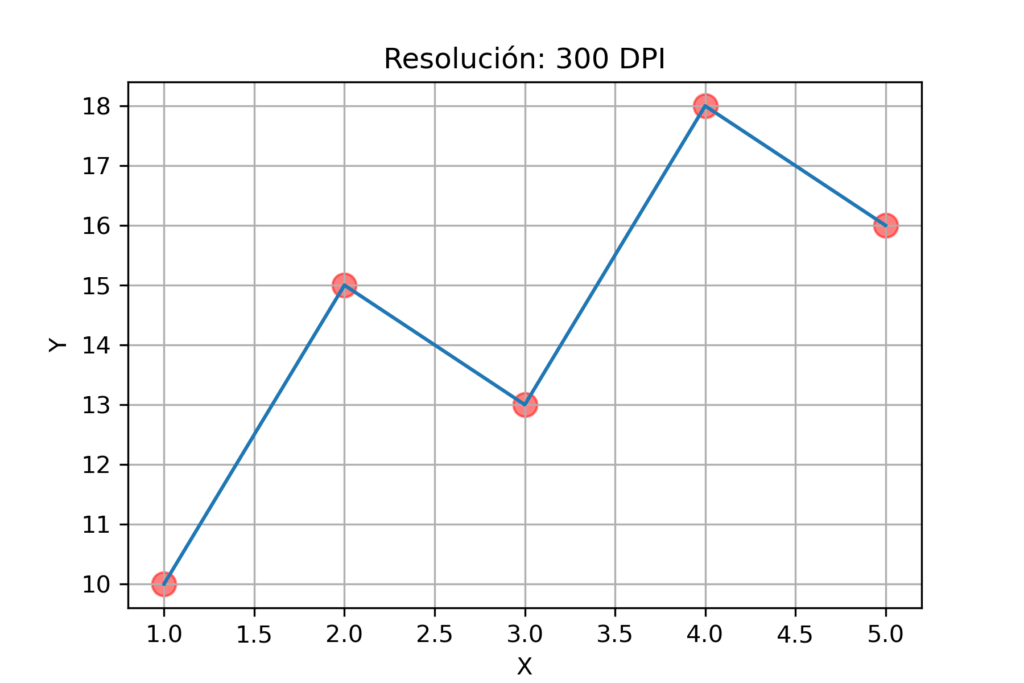
Este código generará tres gráficos con resoluciones de 72, 150 y 300 DPI respectivamente. Podemos observar cómo la calidad de los gráficos mejora a medida que aumenta la resolución.
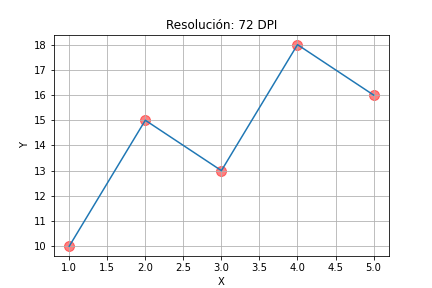
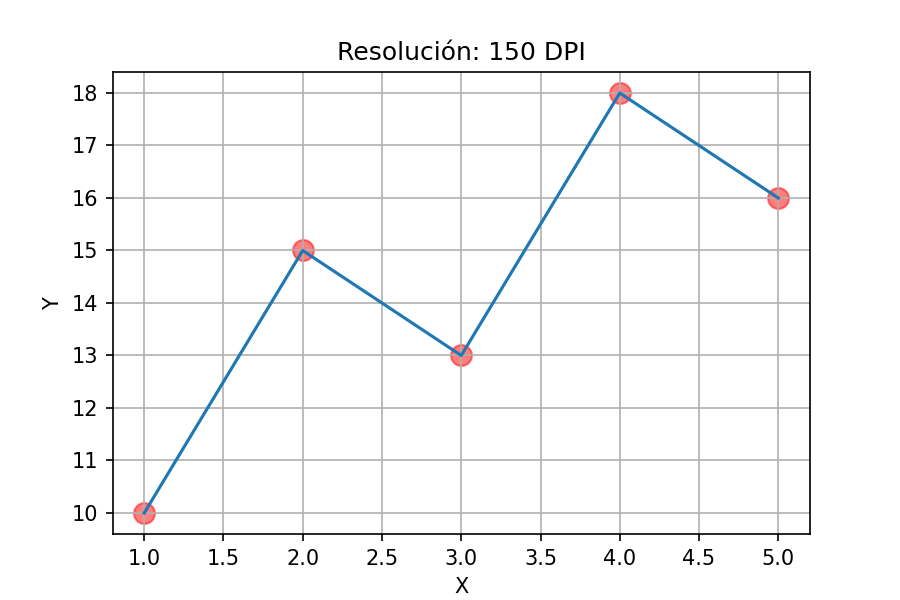
Gráfico guardado con una resolución de 72 DPI
Gráfico guardado con una resolución de 150 DPI
Gráfico guardado con una resolución de 300 DPI

En este ejemplo, es importante tener en cuenta que el tamaño de los archivos de imagen generados también aumenta con la resolución. El cual se debe a la mayor cantidad de detalles en las imágenes de mayor resolución. Los tamaños de los archivos resultantes son de 25 KB, 39 KB y 89 KB respectivamente para las resoluciones de 72, 150 y 300 DPI.

Conclusiones

Ajustar la resolución de las imágenes en Jupyter Notebook es clave para generar visualizaciones profesionales. La resolución por defecto de las gráficas que se crea en Matplotlib puede que fuese suficiente hace unos años, pero hoy en día los monitores HiDPI, o el uso de zoom, hace que se pueda observar una falta de calidad visual. Al saber cómo configurar la resolución de las imágenes, se puede ajustar está a las necesidades particulares en cada caso. Usando una mayor resolución en las presentaciones, o cuando se necesita imprimir los gráficos, y una menor en el día a día.

Imagen de Xuân Tuấn Anh Đặng en Pixabay

¿Te ha parecido de utilidad el contenido?

¡Puntúalo entre una y cinco estrellas!

Puntuación promedio 0 / 5. Votos emitidos: 0

Ya que has encontrado útil este contenido...

¡Síguenos en redes sociales!

¡Siento que este contenido no te haya sido útil!

¡Déjame mejorar este contenido!

Dime, ¿cómo puedo mejorar este contenido?

Publicidad


Publicaciones relacionadas

  • La caverna del consumo, o cómo Greenspan miraba calzoncillos para hacer política monetaria – El bestiario de los indicadores económicos absurdos (parte 1)
  • La vanidad del paisaje, o por qué un becario sale a contar grúas a Manhattan – El bestiario de los indicadores económicos absurdos (parte 2)
  • Augurios deportivos y portadas malditas, o cuando The Economist predice mejor al revés – El bestiario de los indicadores económicos absurdos (parte 3)
  • El bestiario de los indicadores económicos absurdos: El zoo patrio
  • El Binning en Credit Scoring: El Arte de Discretizar Variables
  • Cómo comparar tendencias con gráficos de líneas en Matplotlib: guía práctica paso a paso
  • Analytics Lane lanza la versión 1.2 del laboratorio con nuevas herramientas de ajuste de curvas y cálculo matricial
  • Analytics Lane lanza la versión 1.3 del laboratorio con nuevas herramientas de evaluación de modelos y utilidades prácticas
  • DBSCAN y la selección de ε: teoría, intuición y aplicación práctica

Publicado en: Herramientas, Python Etiquetado como: Jupyter, Matplotlib

Interacciones con los lectores

Deja una respuesta Cancelar la respuesta

Tu dirección de correo electrónico no será publicada. Los campos obligatorios están marcados con *

I accept the Terms and Conditions and the Privacy Policy

Este sitio usa Akismet para reducir el spam. Aprende cómo se procesan los datos de tus comentarios.

Barra lateral principal

Suscríbete a nuestro boletín

Suscríbete al boletín semanal para estar al día de todas las publicaciones.

Política de Privacidad

Analytics Lane en redes sociales

  • Amazon
  • Bluesky
  • Facebook
  • GitHub
  • Instagram
  • Mastodon
  • Pinterest
  • RSS
  • Telegram
  • Tumblr
  • Twitter
  • YouTube

Publicidad

Entradas recientes

DBSCAN y la selección de ε: teoría, intuición y aplicación práctica

junio 30, 2026 Por Daniel Rodríguez

El bestiario de los indicadores económicos absurdos: El zoo patrio

junio 25, 2026 Por Daniel Rodríguez

Por qué el banco te ofrece un 3% TAE y no es lo que parece

junio 23, 2026 Por Daniel Rodríguez

Publicidad

Es tendencia

  • DBSCAN y la selección de ε: teoría, intuición y aplicación práctica publicado el junio 30, 2026 | en Ciencia de datos
  • Cómo ejecutar modelos de lenguaje en local: Guía fácil para usar LM Studio en tu ordenador publicado el enero 29, 2025 | en Herramientas
  • Buscar en Excel con dos o más criterios publicado el septiembre 7, 2022 | en Herramientas
  • Número óptimo de clústeres con Silhouette e implementación en Python publicado el junio 23, 2023 | en Ciencia de datos
  • Cómo configurar Llama 3 en Python y Ollama: Todo lo que necesitas saber publicado el diciembre 6, 2024 | en Herramientas

Publicidad

Lo mejor valorado

4.9 (24)

Seleccionar filas y columnas en Pandas con iloc y loc

4.6 (16)

Archivos JSON con Python: lectura y escritura

4.4 (14)

Ordenación de diccionarios en Python mediante clave o valor

4.7 (13)

Operaciones de filtrado de DataFrame con Pandas en base a los valores de las columnas

4.1 (11)

Aplicar el método D’Hondt en Excel

Comentarios recientes

  • bif en JSON en bases de datos: cuándo es buena idea y cuándo no
  • bif en Cómo desinstalar Oracle Database 19c en Windows
  • M. Pilar en Cómo eliminar las noticias en Windows 11 y recuperar tu concentración
  • Daniel Rodríguez en Probabilidad básica: cómo entender el azar en nuestra vida diaria
  • Pepe en Probabilidad básica: cómo entender el azar en nuestra vida diaria

Publicidad


Footer

Analytics Lane

  • Acerca de Analytics Lane
  • Boletín de noticias
  • Contacto
  • Libros
  • Lo más popular
  • Noticias
  • Tienda
  • Tiendas afiliadas

Secciones

  • Ciencia de datos
  • Criptografía
  • Herramientas
  • Machine Learning
  • Opinión
  • Productividad
  • Programación
  • Reseñas

Sobre de Analytics Lane

En Analytics Lane tratamos de explicar los principales conceptos de la ciencia e ingeniería de datos con un enfoque práctico. Los principales temas tratados son ciencia de datos, ingeniería de datos, inteligencia artificial, machine learning, deep learning y criptografía. Además, también se habla de los principales lenguajes de programación y herramientas utilizadas por los científicos e ingenieros de datos.

Copyright © 2018-2026 Analytics Lane ·Términos y condiciones ·Política de Cookies ·Política de Privacidad ·Herramientas de privacidad ·Contacto